GitHub リポジトリの準備
genai-docs/genai-mkdocs-sample を自分のアカウントにForkし、そのクローンURLをVS Codeのターミナルから git clone する。
1. リポジトリを開く
対象リポジトリのトップページを開く。
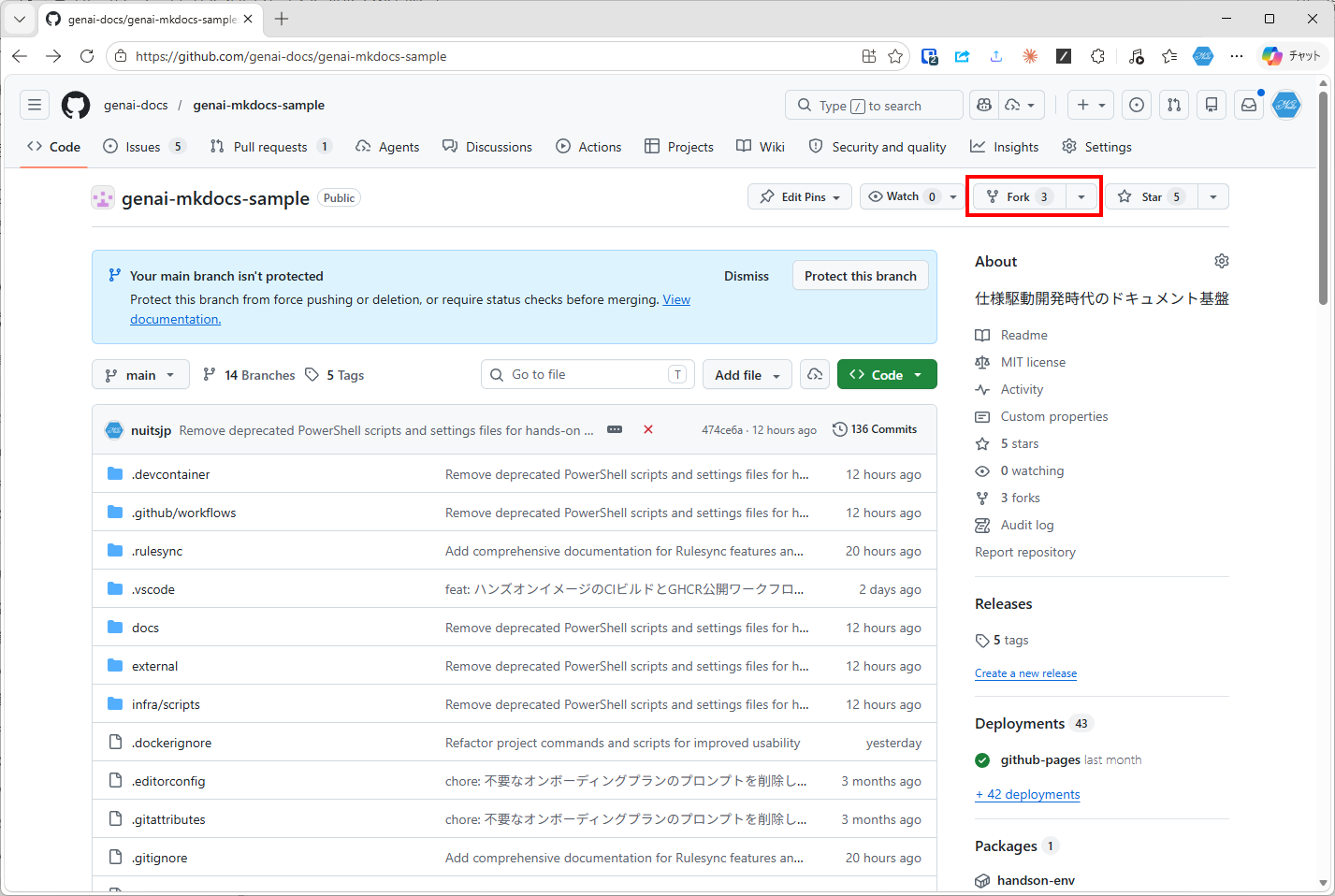
2. Fork を作成する
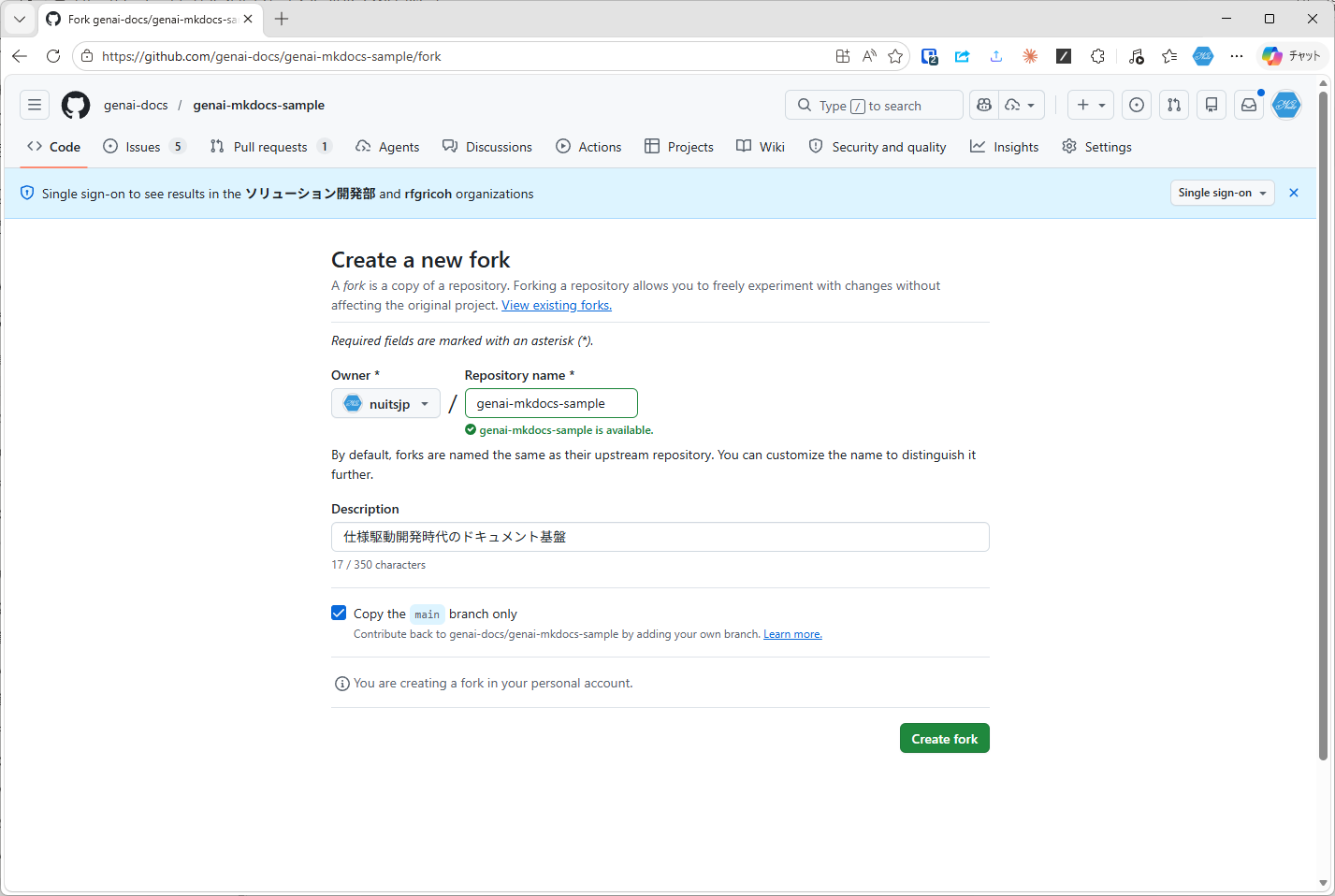
Fork ボタンから 自分のアカウント をOwnerに指定して Create fork をクリックする。
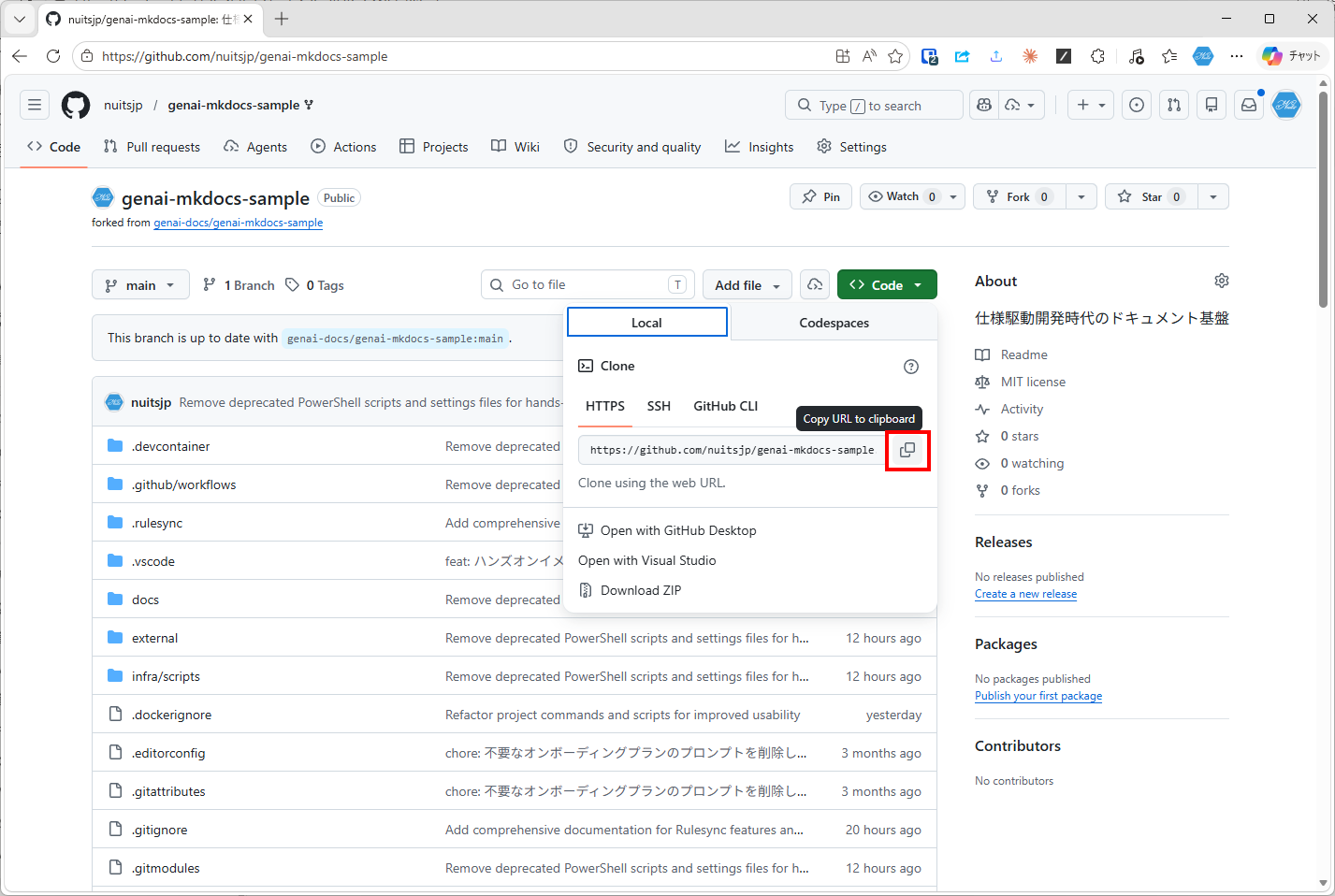
3. クローン URL をコピーする
Forkした 自分のリポジトリ を開き、Code → HTTPS タブからURLをコピーする。以降の git clone にはこのURLを使う。
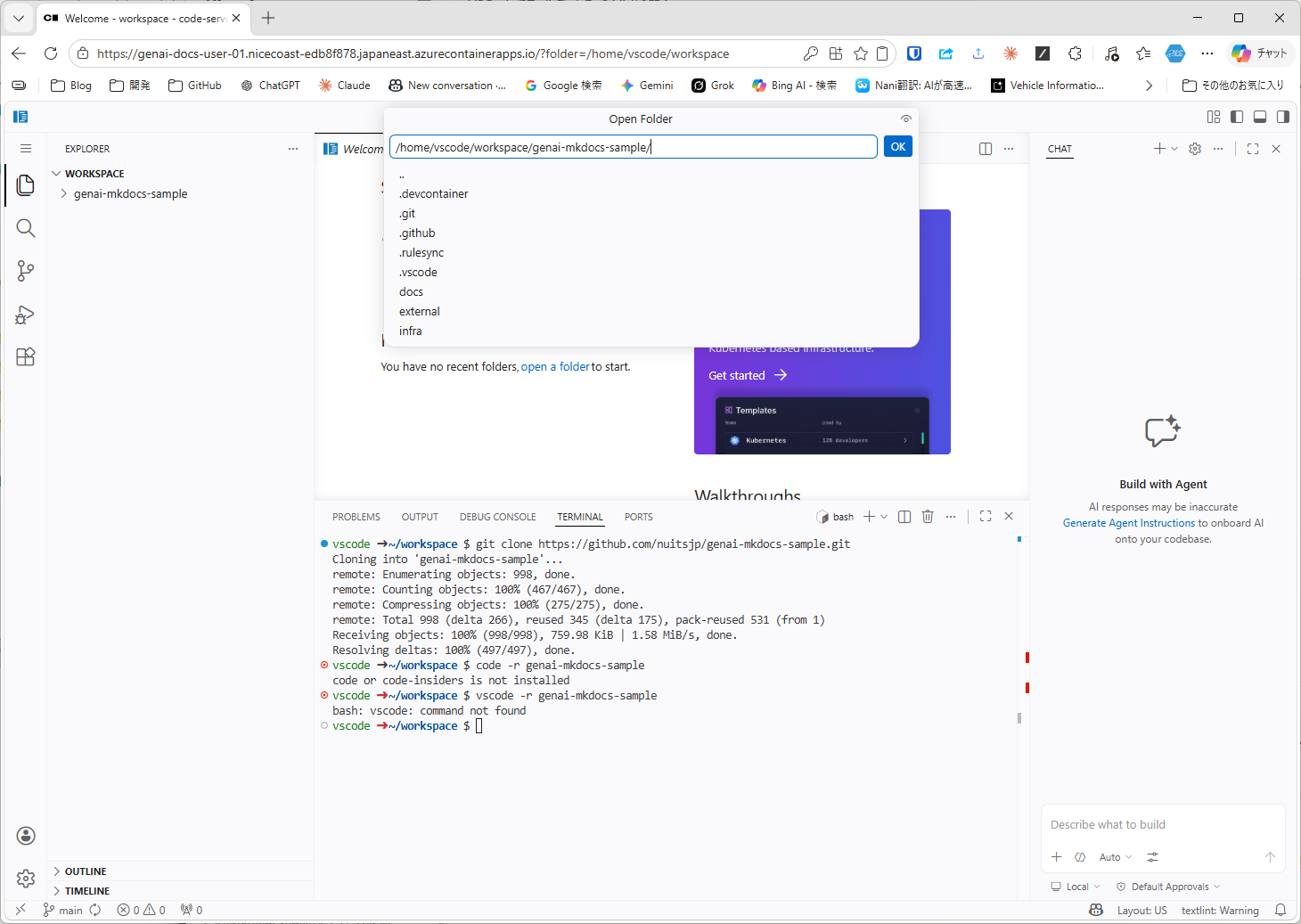
4. VS Code でターミナルを開いてクローンする
VS Code上で Ctrl + @ を押してターミナルを開き、コピーした 自分の Fork リポジトリの URL を指定して git clone を実行する。
git clone https://github.com/<your-account>/genai-mkdocs-sample.git
<your-account> は自分のGitHubアカウント名に読み替える。
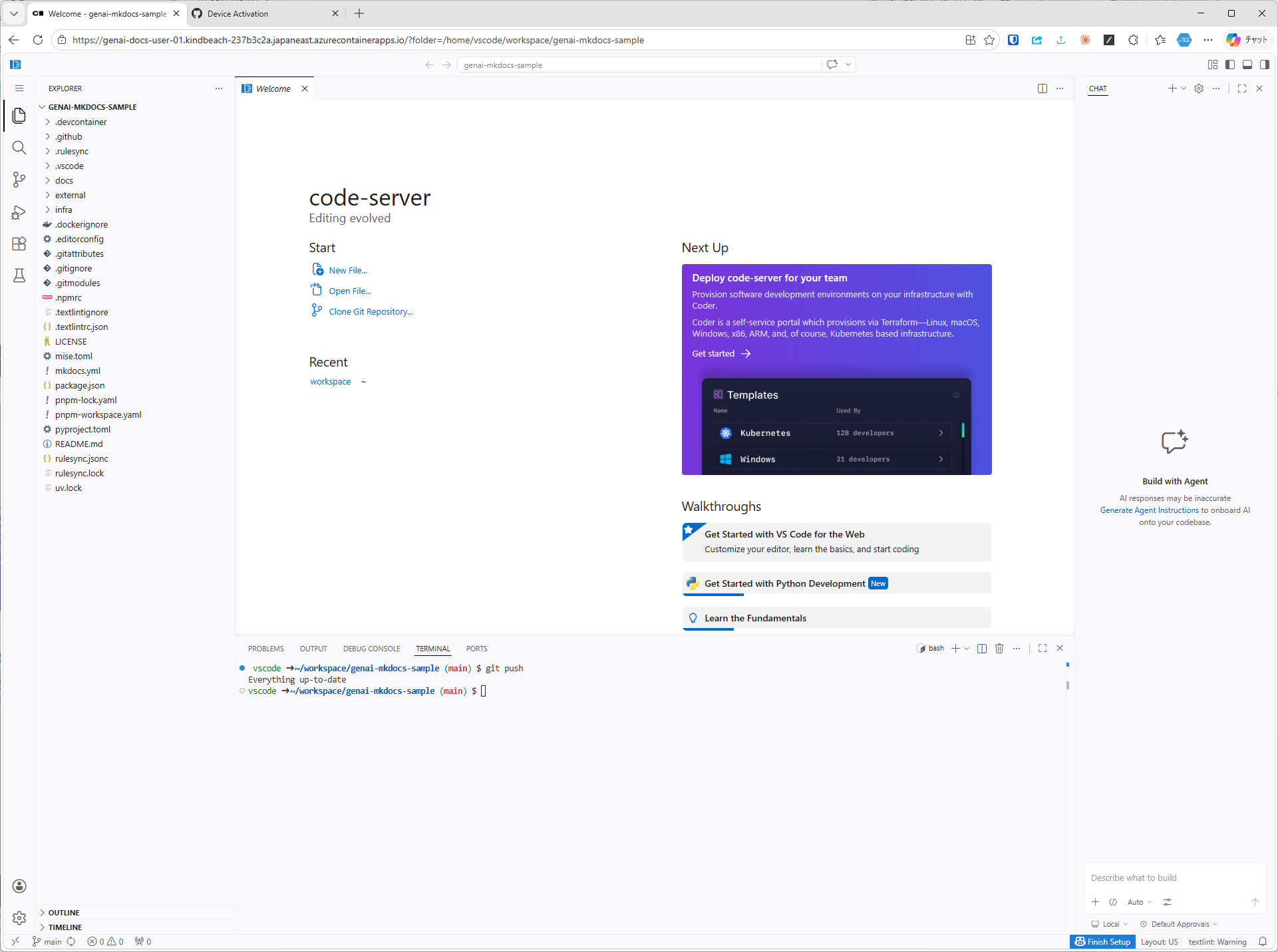
5. クローンしたフォルダーを開き直す
File → Open Folder... から下記のパスを入力し、クローンしたリポジトリを開き直す。
/home/vscode/workspace/genai-mkdocs-sample/
6. GitHub アカウントでサインインする
VS Code上で Ctrl + @ を押してターミナルを開き、git push を実行する。初回はGitHubアカウントでのサインインが求められるので、画面の指示に従ってサインインする。
git push
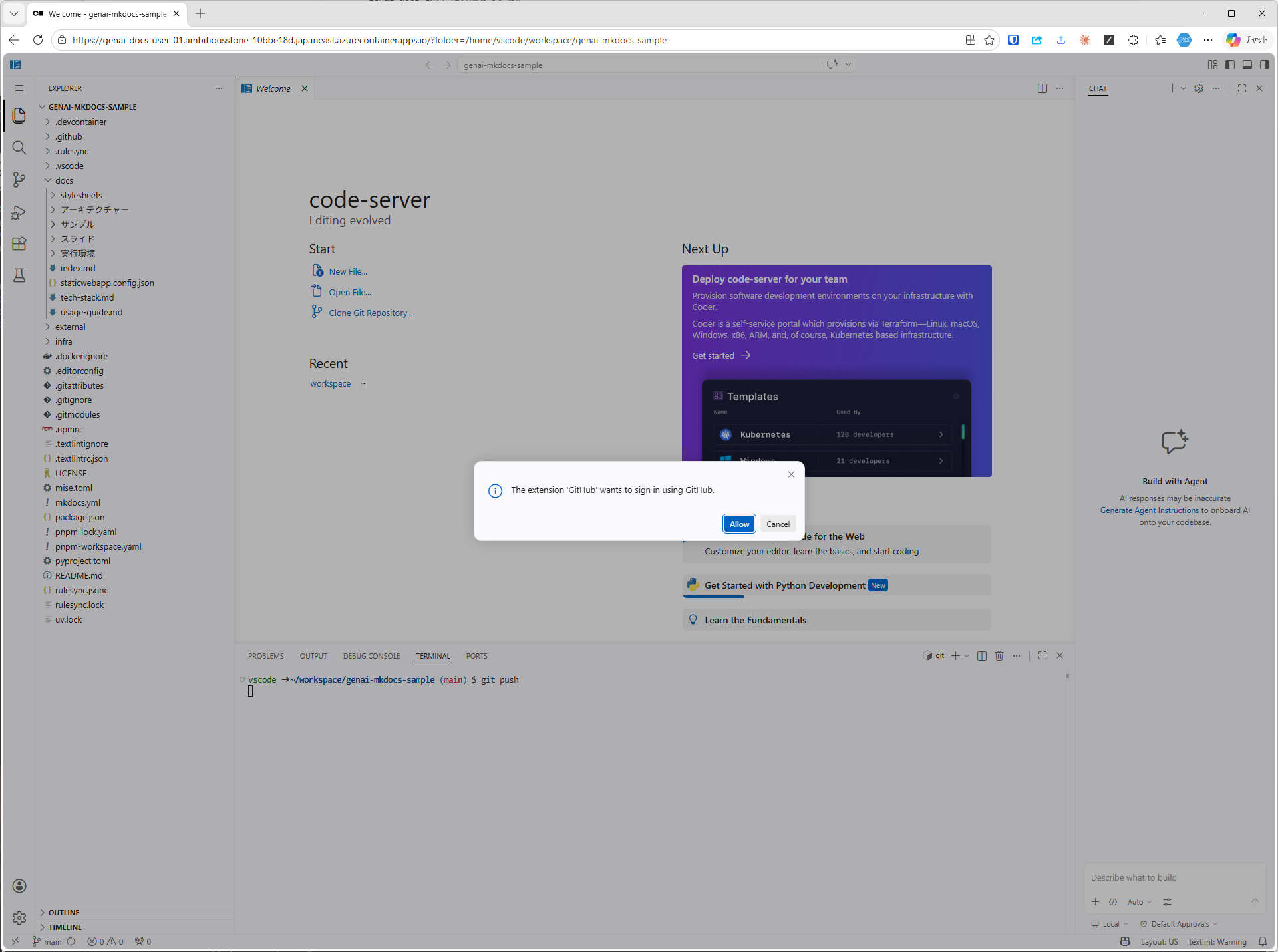
「Allow」を選択してサインインを許可する。
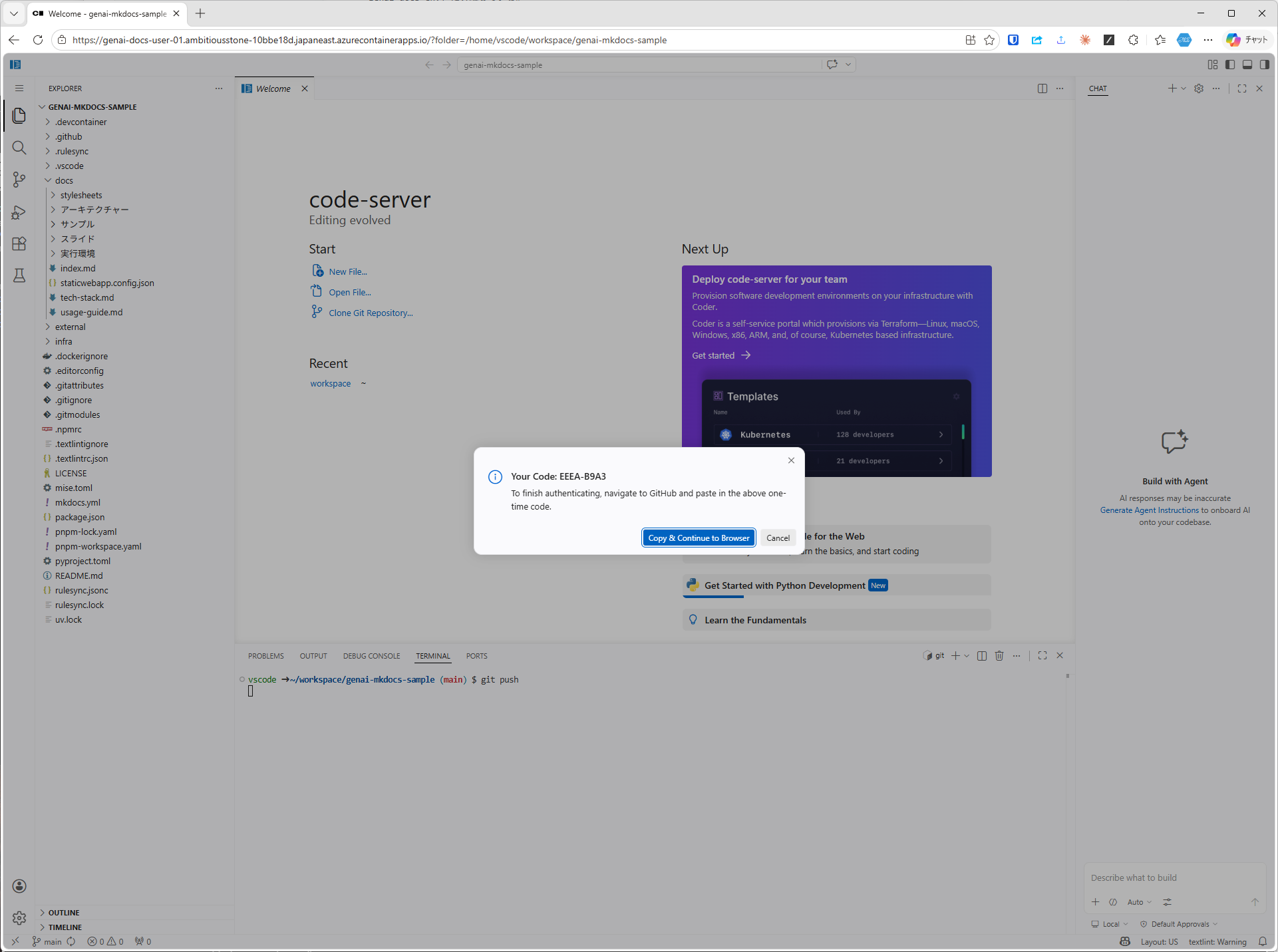
「Copy and Continue to Browser」を選択。
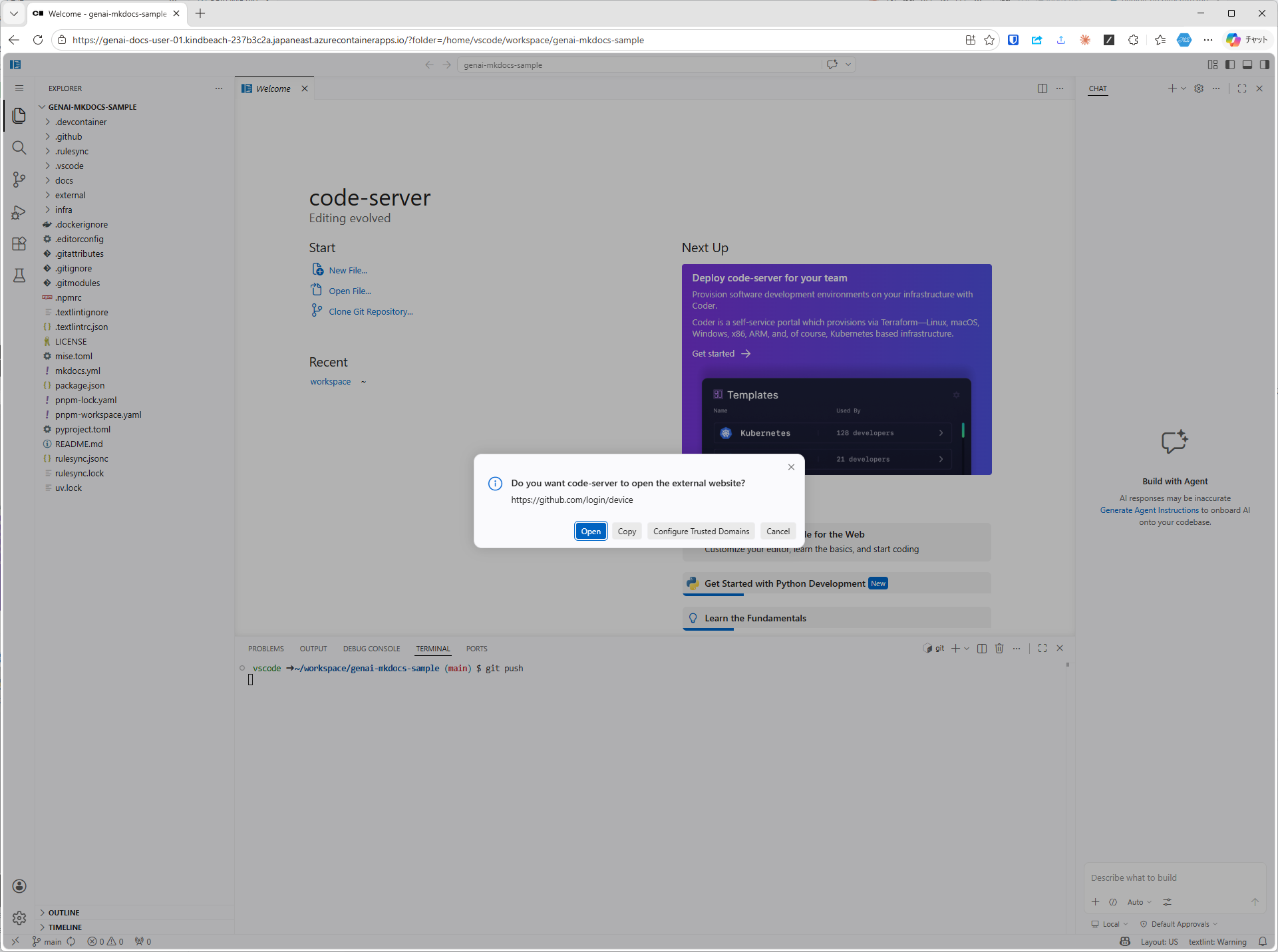
「Open」を選択してブラウザでGitHubの認証ページを開く。
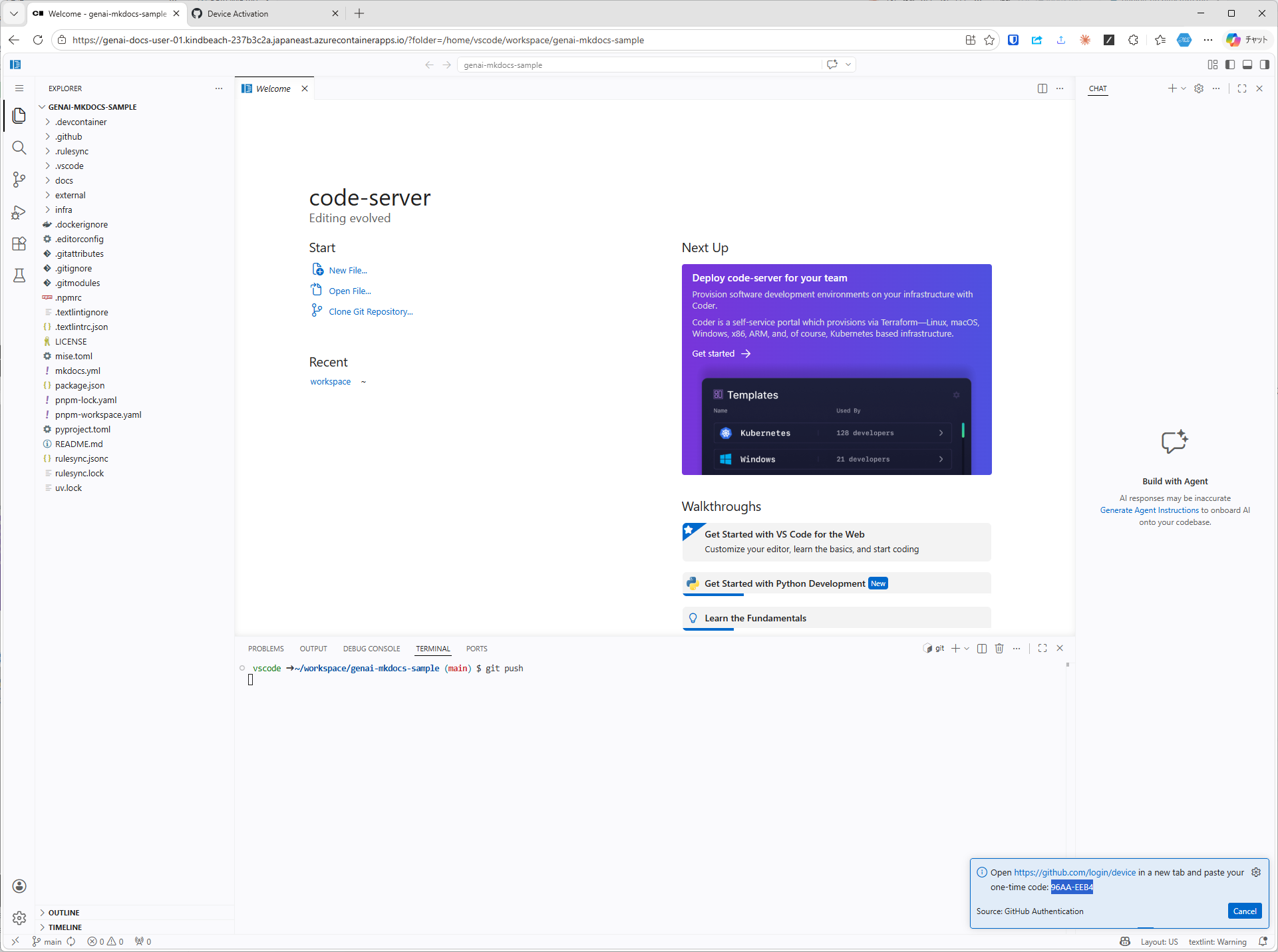
Device Codeのコピーが求められますが、コピーが上手くいかない場合、VS Codeの画面にDevice Codeが表示されているので、そちらをブラウザの入力欄に直接入力しても認証する。
gitの空pushが成功していればOK。
6. Gitのユーザー名とメールアドレスを設定する
git config --global user.name "Your Name"
git config --global user.email "your_email@example.com"